今宏电子期刊 - 第三十期—02 TC 时间表模板创建
一、创建时间表
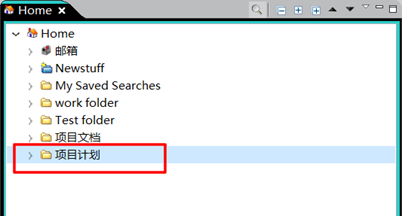
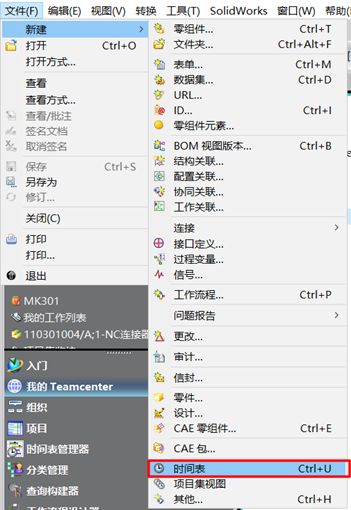
1、在个人工作区选择存放即将要建立时间表的文件夹,便于后续的查找及操作;通过菜单路径文件->新建->时间表 进入时间表创建界面。
2、填写时间表基本信息
-
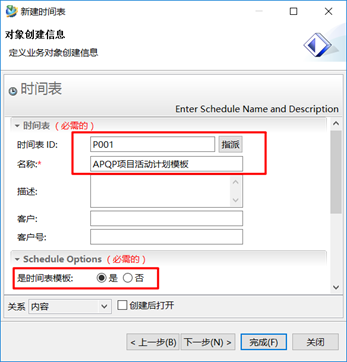
在新建时间表页面填写时间表ID、名称、描述,并在schedule options下的是时间表模板选择【是】,点击下一步。
-
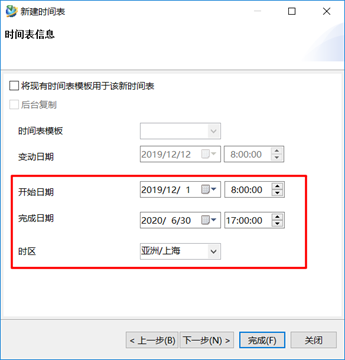
选择时区,填写时间表的开始日期、结束日期;点击完成。
二、维护时间表的内容
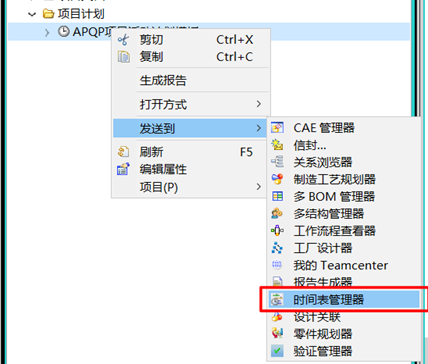
1、打开选择存放时间表模板的文件夹,选中刚新建的时间表,通过 鼠标右键->发送->时间表管理器 打开时间表;(或者双击鼠标左键)。
2、维护时间表的一般任务
-
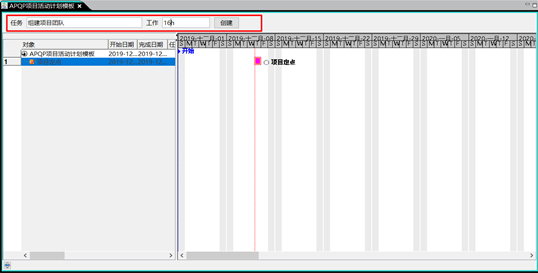
填写任务名称、工作时间,点击创建;在下方成功创建任务;(系统默认8h为一天)。
-
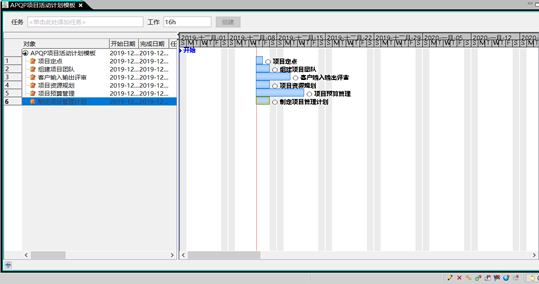
按步骤1)循环操作,依次创建时间表任务。
3、维护时间表的里程碑任务
-
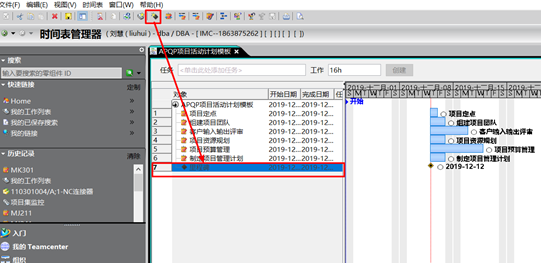
点击工具栏的新建里程碑图标,任务活动出现里程碑节点。
-
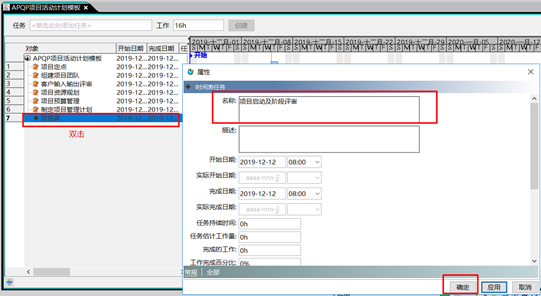
双击里程碑任务,弹出任务属性窗口,修改里程碑名称;点击确定。
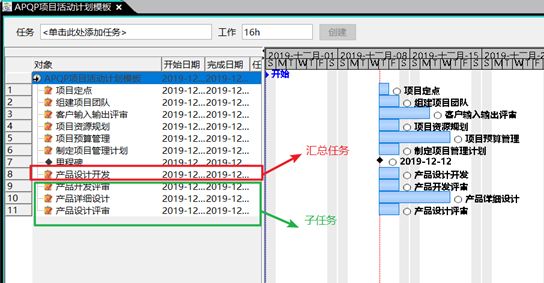
4、创建汇总任务:汇总任务是多个子任务的集合,即对应项目的各个阶段。其时间周期和工作量体现为子任务的卷积。
-
依次创建汇总任务和子任务。
-
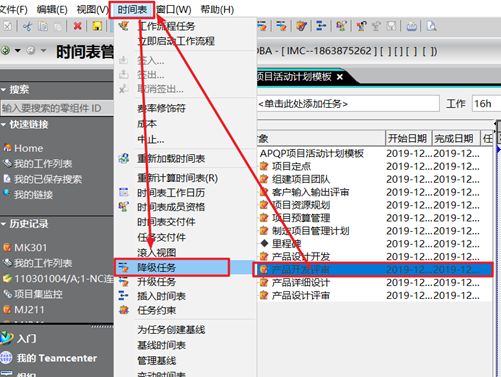
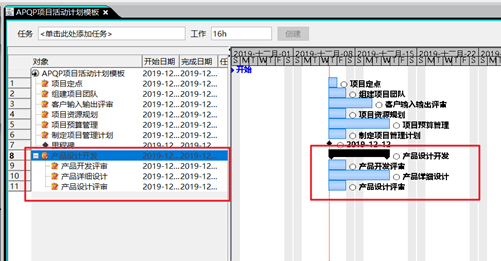
选中子任务,通过菜单 时间表->降级任务 完成汇总任务及子任务的关系维护。
5、添加任务的相依性
-
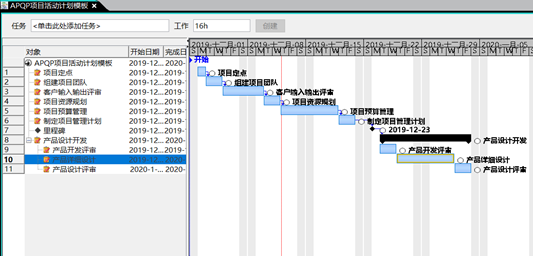
添加相依性:在甘特图中选择一个任务,鼠标移动至任务中间位置,按住鼠标左键并拖动至另一任务,自动创建任务相依性。
-
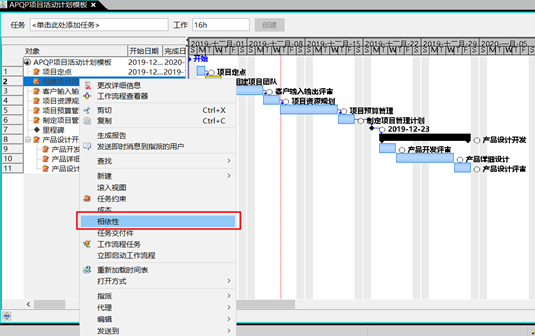
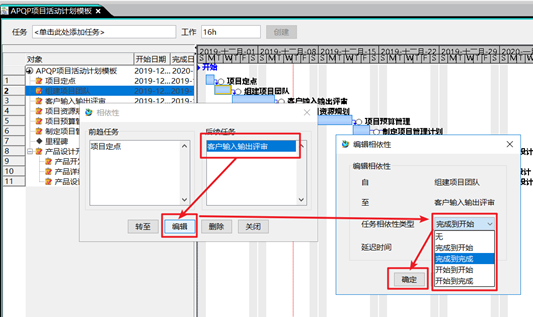
更改任务相依性:选择任务>右击>相依性, 选择前驱或者后驱任务>编辑>更改相依性类型。
6、为任务指派工作流程
-
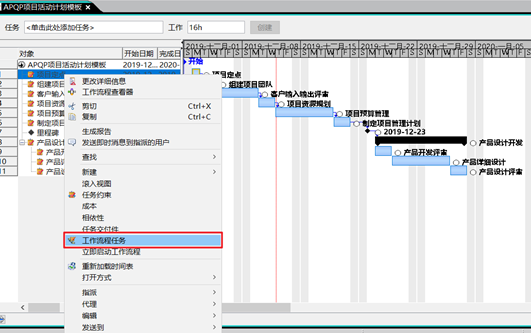
选中时间表任务,通过 鼠标右键->工作流程任务 进入任务工作流程指派。
-
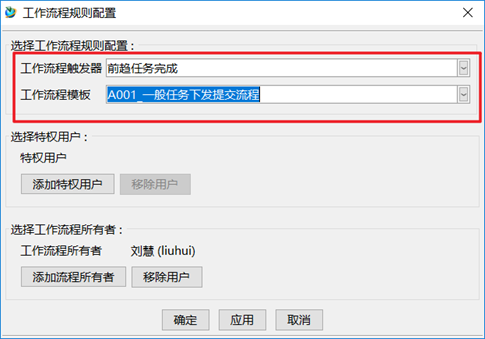
选择工作流程触发规则,指定工作流程模板,点击确定。
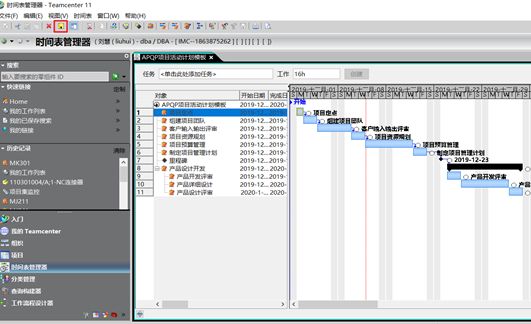
7、 检查时间表模板内容,点击工具栏的保存图标,完成时间表模板创建。
三、时间表模板测应用场景
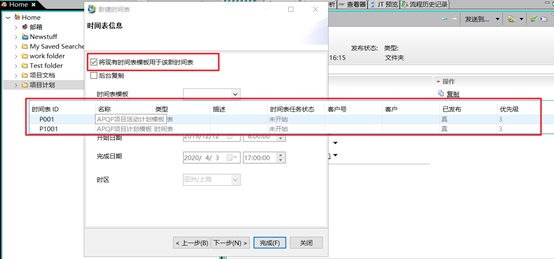
时间表模板创建完成后,在后续创建时间表时可以引用已经存在的时间表模板进行创建;在此时间表模板的基础上调整任务活动,节省工作资源和时间。