


今宏电子期刊 - 第二十六期—03 PS应用-转换并导入CAD文件

编者荐语:


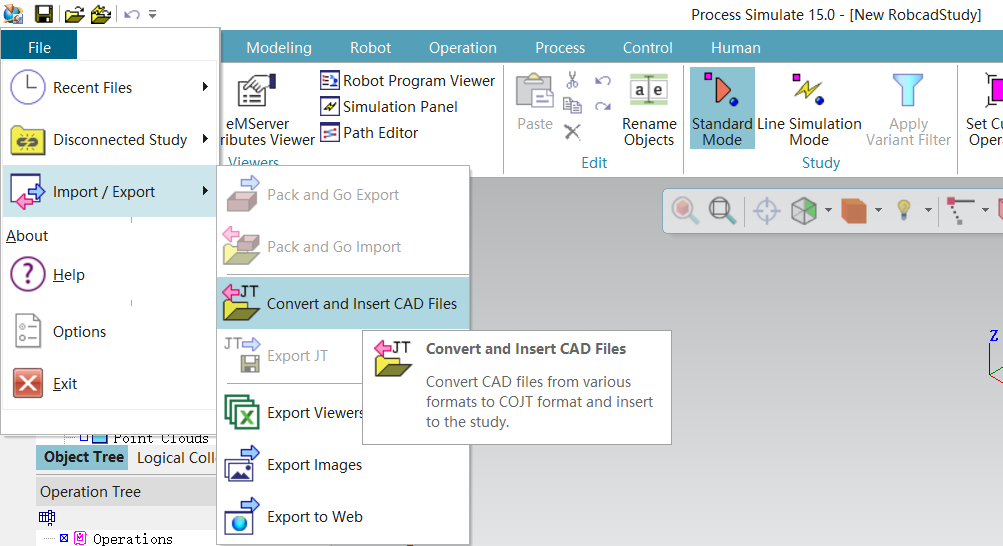
点击菜单栏的文件【Import/Export】→【Convert and Insert CAD Files】,启动导入CAD文件的命令。
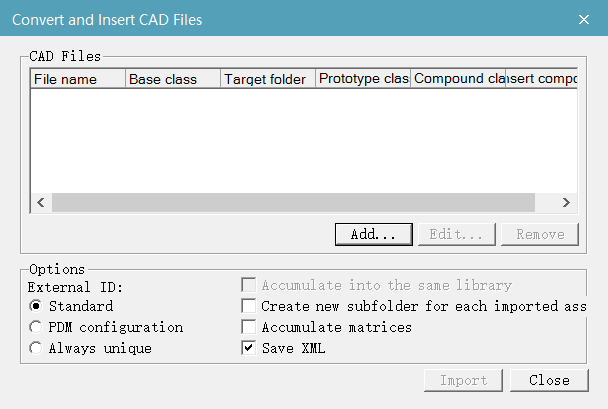
此时会弹出一个对话框,里面有CAD文件信息和功能选项。我们点击【ADD...】,选择导入的CAD文件。
点击【ADD...】之后,会弹出一个对话框,找到自己要导入CAD文件的路径,选中CAD文件,点击【打开】。

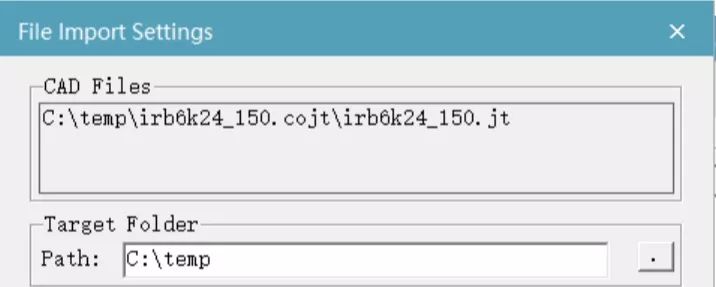
我们选中好要导入的CAD文件之后,会出现文件导入设置的对话框,最上栏表示其CAD文件路径。之后我们还要定义导入的目标路径和文件类型,一般文件的目标路径都是在其根目录下面。
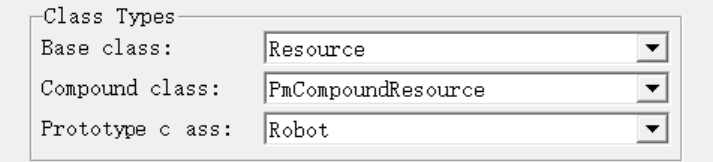
文件的类型定义,要定义好其对于的类型,这会决定导入的文件类型,且其是不可修改的。
-
主类型中,一般含有零件和资源这两种类型。
-
复合类型中,则是决定其区域工位,有单元、产线、工作站等等选项,本次选择PM复合资源。
-
标准类型中,选择其文件的具体的零件类型,譬如装置、传送带、机器人等等,本次案例中导入的是机器人,因此选择【Robot】。
最后我们可以定义选项操作,分别以下的选项。
-
插入组件
-
再导入后期设置详细eMserver类
-
创建整体式JT文件
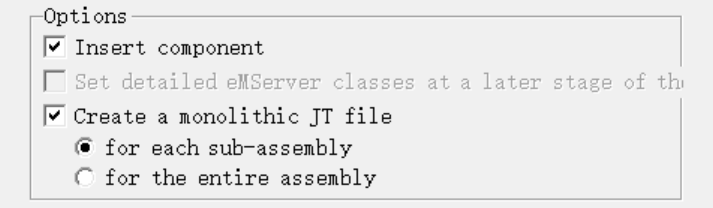
但注意,第二个选项和第三个选项不能够同时选择。
定义完文件导入设置之后,点击【OK】,此时会跳回最初的对话框,此时最上面的 CAD Files 对话框中,则会显示你刚刚选择并定义好的文件,确定无误之后,我们点击最下面的【Import】。

之后便会弹出另一个对话框,显示转换情况。

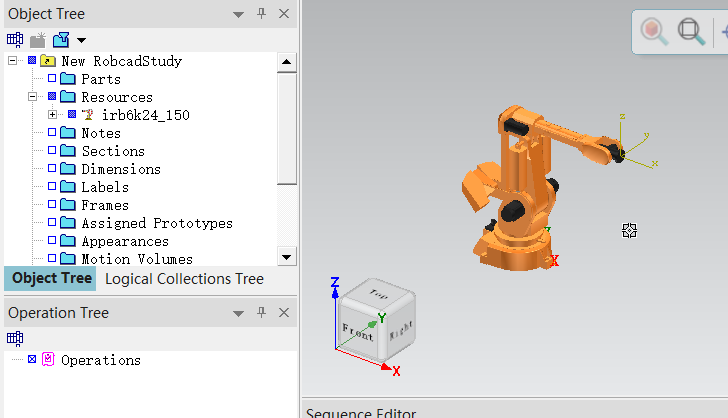
转换CAD文件成功之后,会在其设置路径产生一个XX.cojt文件,里面包含着我们转换的文件,之后我们将文件insert到PS中,对象树中会出现我们之前所转换的CAD文件,其文件类型都按照之前定义所规定好位置和类型。
以上便是Tecnomatix的全部内容,期刊内容仅用于演示操作,不同版本的操作有可能有所偏差。想了解其他更详细的应用操作可以给我们留言,期待与您进一步交流。若你喜欢本文,请分享到朋友圈让更多的人看到哦。
转载请注意注明文章来源
- END -
广州今宏信息科技有限公司为致力提升企业竞争力的制造型企业及经理人打造一个综合的技术服务平台。帮助企业建立强大的产品研发体系,促进制造企业技术转型,提高运营效率、降低复杂度,从而帮助制造企业加快产品上市时间。


